
這幾天將快發霉了的 Photoshop 拿出來用一下。順便挖了一、二本相關的書來練習一下, 免得都快不會用了。這是一個簡易的『螺絲釘』的練習。
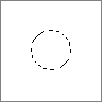 |
1. 開始一個空間 100 x 100 的空間的檔案。在 Elliptical Marquee Tool 的 Style 選項中選擇 Fixed Size, 將高度和寬度設為 40 px。 |
 |
2. 在 Layer 的選項中執行 New Layer, 再上灰色 (# CCCCCC)。 |
 |
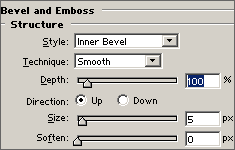
3. Layer > Layer Style > Bevel & Emboss
|
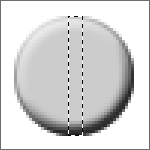 |
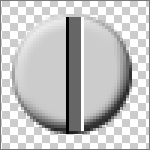
4. Make a new layer, 當作螺絲釘中間的部份。 再選用 Rectangular Marquee Tool, 將寬度設定為 5 px, 長度 40px。由於螺絲釘不大, 可以將圖片用放大鏡來看會比較容易著手。 |
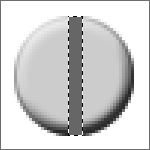 |
5.將選好的區域上灰色 (#666666)。 |
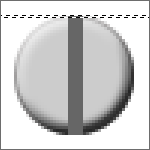 |
6. 再用 Rectangular Marquee Tool 將剛上色好的螺絲釘中間部分的上下各修掉 1px。 |
 |
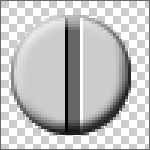
7. 再 Make a new layer, 在螺絲釘中間部分的左右二旁各加一條寬 1 px 的黑線和白線, 使螺絲釘中間部分看起來立體化。 完成後將背景隱藏, 把除了背景以外所有 layers 合併(merged)。 |
 |
8.到 Edit 下選 Stroke, 這裡選用的是 1 px, 灰色 (# 666666)。 |
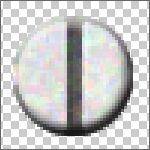 |
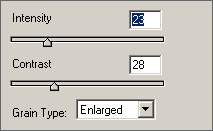
9.將螺絲釘加點工, 使它更像一點。 Filter > Texture > Grain, 可參考下面的設定。 再到 Edit > Free Transform, 將螺絲釘旋轉 45 度。
|
 |
10.螺絲釘基本上已經完成了, 如果喜歡的話, 可以加陰影, 讓它更像一點。Layer > Layer Styles > Drop Shadow。這裡是我另外加工, 把螺絲釘上在鐵板上的完成圖。 |


One Response to 《Photoshop 習作》- 螺絲釘